시정 조치 - 시정 조치 발부
기존 SHE System의 시정 조치 발부 기능이 PSORMS으로 이관되었어요 ! |
|
|
시정 조치 발부
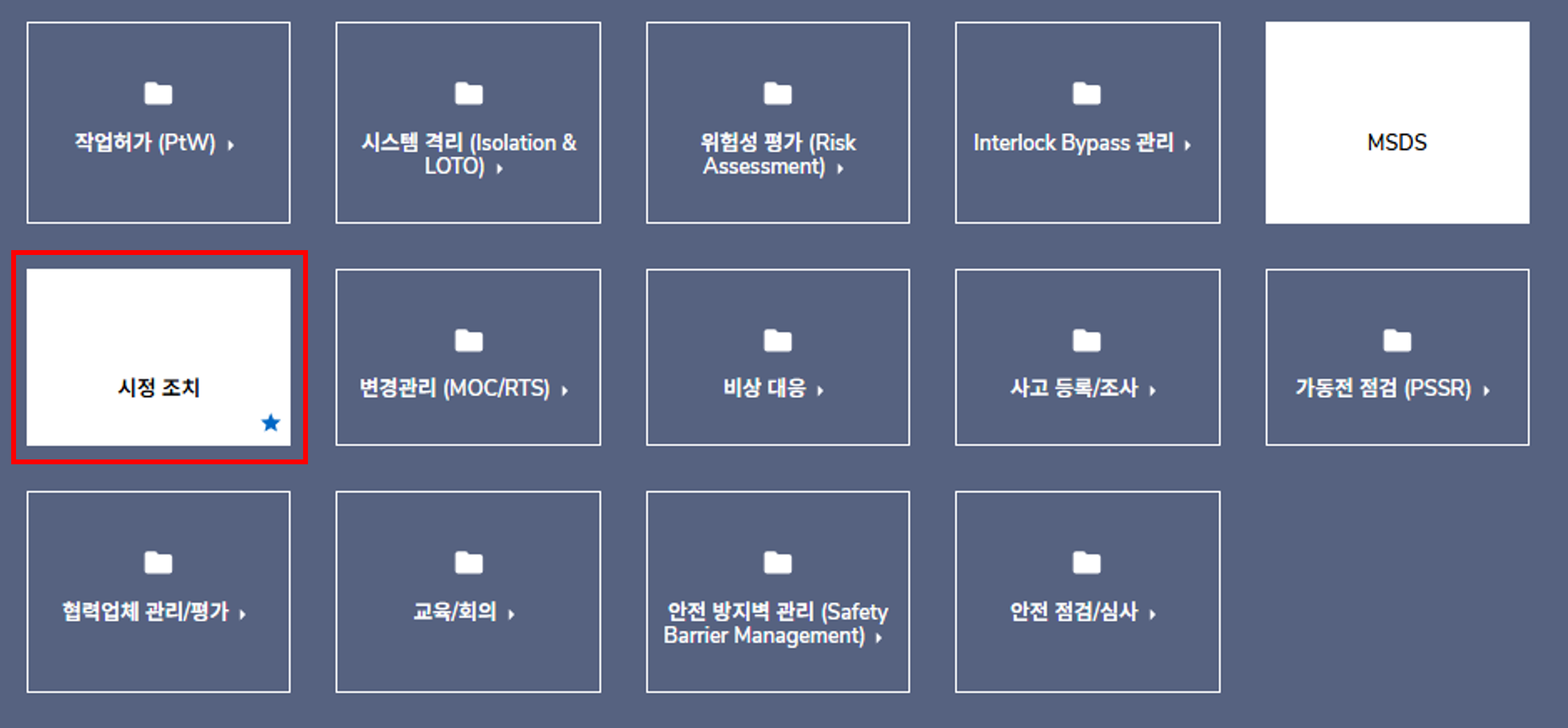
👉 메인 화면 > 새 문서 > 시정 조치
👉 또는 다른 Module > 시정 조치 탭 > 해당 문서 결재 완료 시 발부
💡 PSORMS 각 Module에서도 시정 조치를 바로 발급 가능해요. (예를 들면, 내부 심사에서 시정 조치를 생성하여 결재가 완료된 경우, 해당 시정 조치가 바로 생성) |
|
|
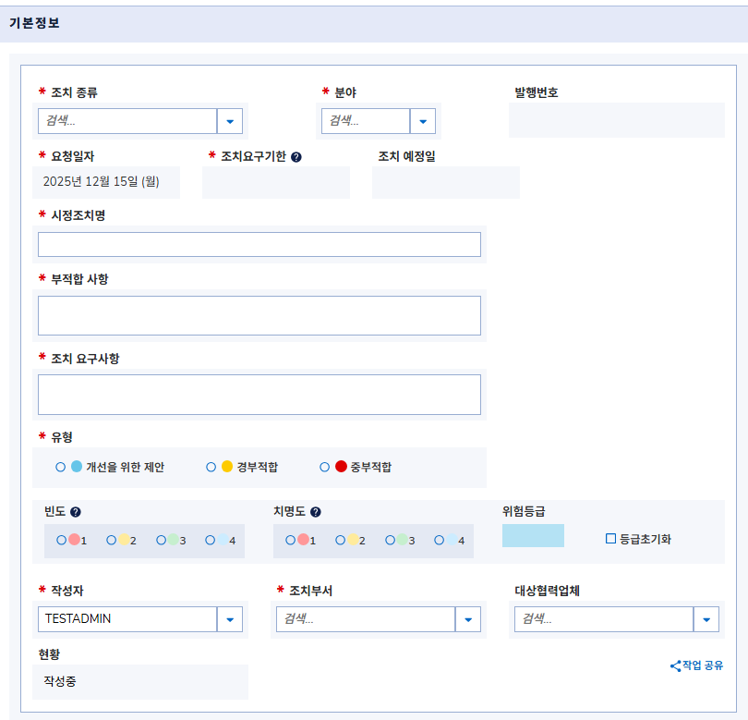
시정 조치 내용 입력 [요청 부서]
👉 기본 정보 탭 > 내용 입력
💡 기존 SHE와 달리 조치 부서만 선택하면 됩니다. (조치 부서에서 조치자 지정) |
|
|
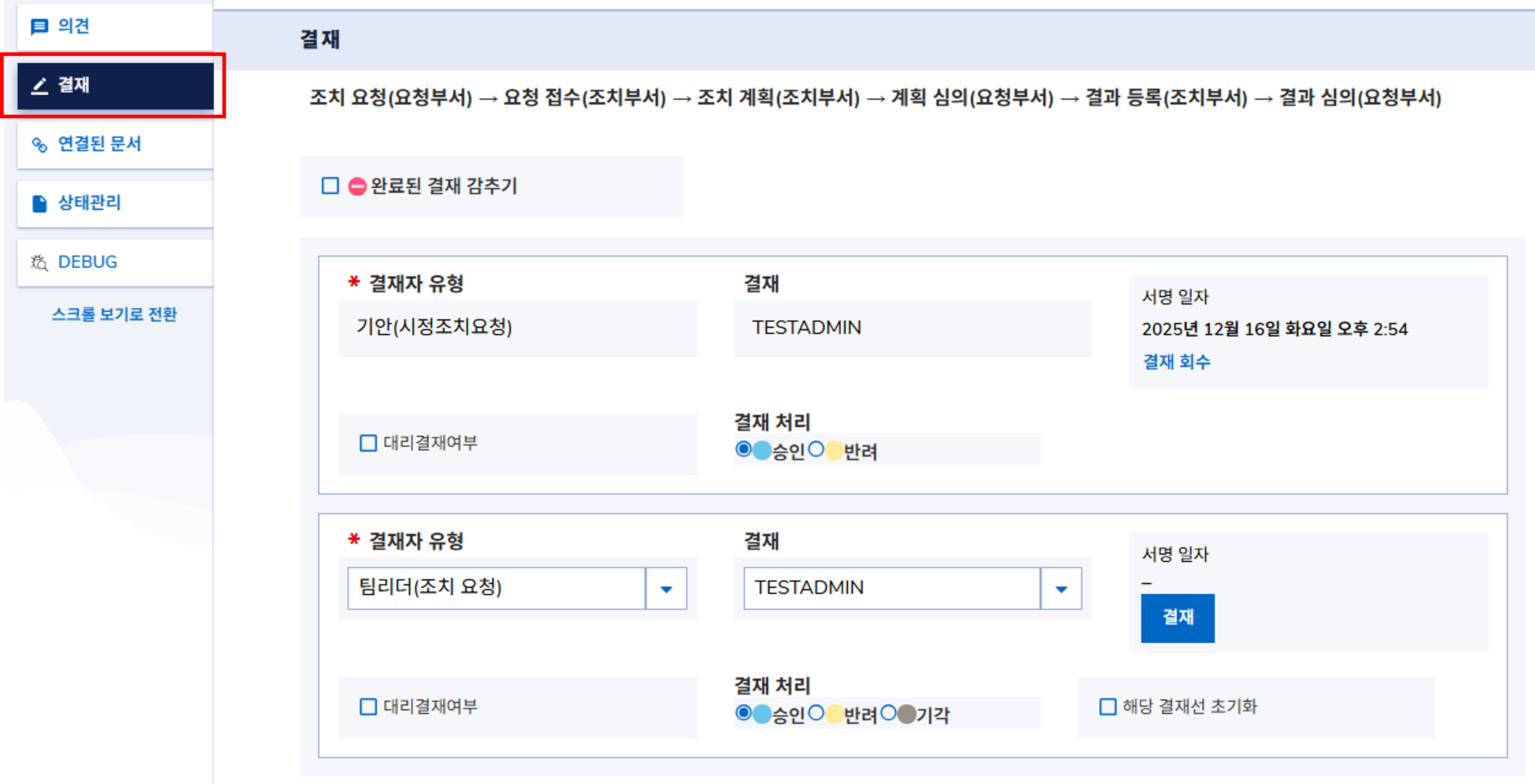
시정 조치 요청 [요청 부서]
👉 결재 탭 > 기안(조치 요청) 결재버튼 Click > 저장
💡 시정 조치 Step: 조치 요청(요청부서) → 요청 접수(조치부서) → 조치 계획(조치부서) → 계획 심의(요청부서) → 결과 등록(조치부서) → 결과 심의(요청부서)
*) 조치 계획/계획 심의 단계는 기한 내 조치가 불가능한 경우에 해당 |
|
|
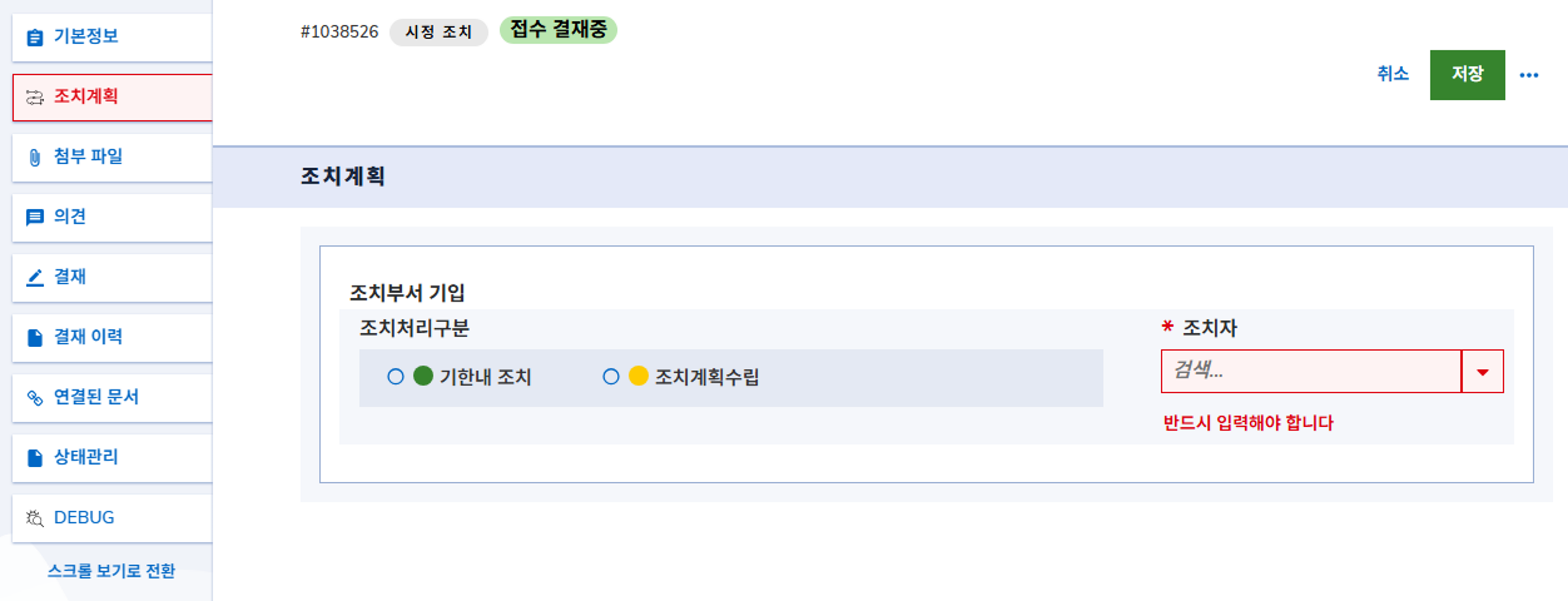
시정 조치 요청 접수 [조치 부서]
👉 조치 계획 탭 > 조치 담당자 / 기한 내 조치 여부 선택 > 결재 |
|
|
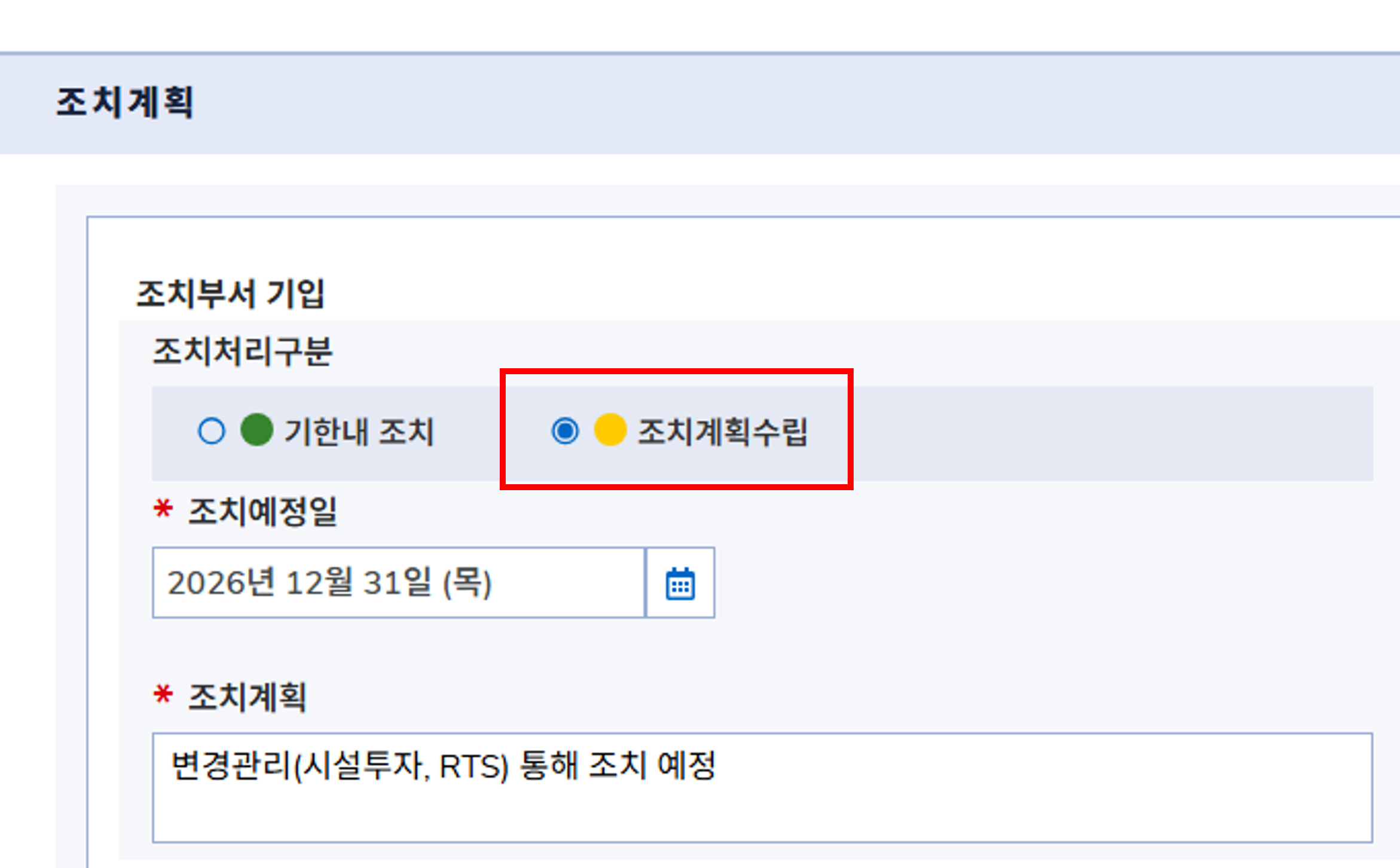
시정 조치 계획 수립 [조치 부서] (기한 내 조치가 불가능한 경우)
👉 조치 계획 탭 > 조치 처리 구분 > 조치 계획 수립 Click > 조치 예정일 및 조치 계획 입력 > 결재
💡 기한 내 조치가 가능한 경우에는 계획 수립이 필요하지 않아요. |
|
|
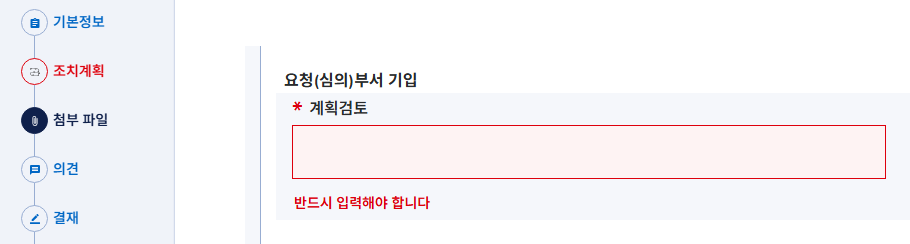
시정 조치 계획 심의 [요청 부서] (기한 내 조치가 불가능한 경우)
👉 조치 계획 탭 > 조치 계획 내용 입력 > 결재 |
|
|
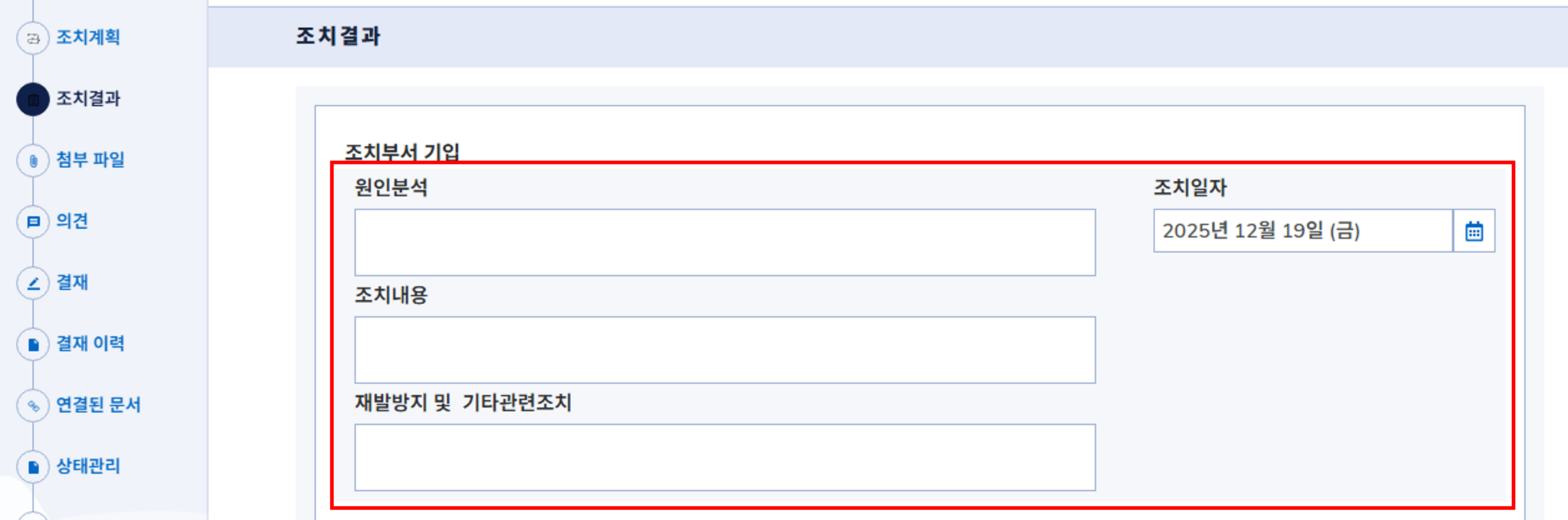
시정 조치 결과 등록 [조치 부서]
👉 조치 결과 탭 > 원인, 조치내용 및 재발방지대책 입력 > 결재
💡 첨부 파일 탭에 시정 조치 결과 사진을 넣으면, 요청부서에서 보다 원활한 심의가 가능해요 ! |
|
|
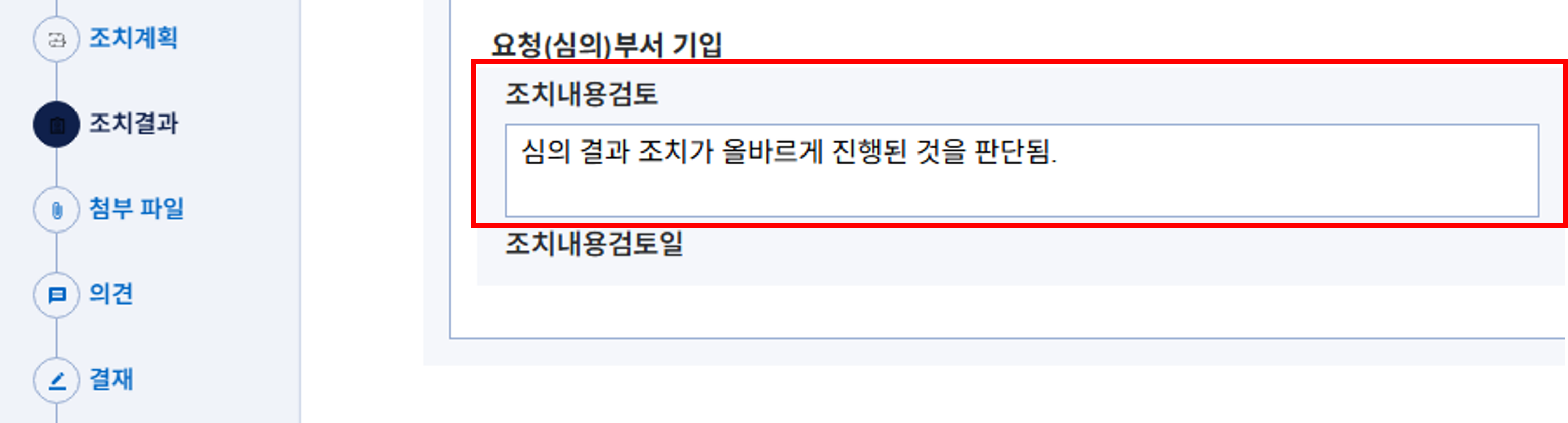
시정 조치 결과 심의 [요청 부서]
👉 조치 결과 탭 > 조치 내용 입력 > 결재
💡 이것으로 모든 시정 조치 Process가 완료됩니다. |
|
|
|
S-OIL DT Letter를구독하고 이메일로 받아보세요
Digital Transformation 소개